


Step2
課題を配信する
教材を作成したらその教材を課題として生徒に配信します。また、すでに配信済の課題の内容を一覧で確認することができます。
1[課題新規作成]ボタン:課題を新規に作成する画面に移ります。
2課題検索:キーワードのほか、配信日・提出期限・配信先その他で課題を検索可能。
3課題一覧:色別で配信状況を把握できます。
灰色…配信済み
水色…配信予定
赤色…未配信
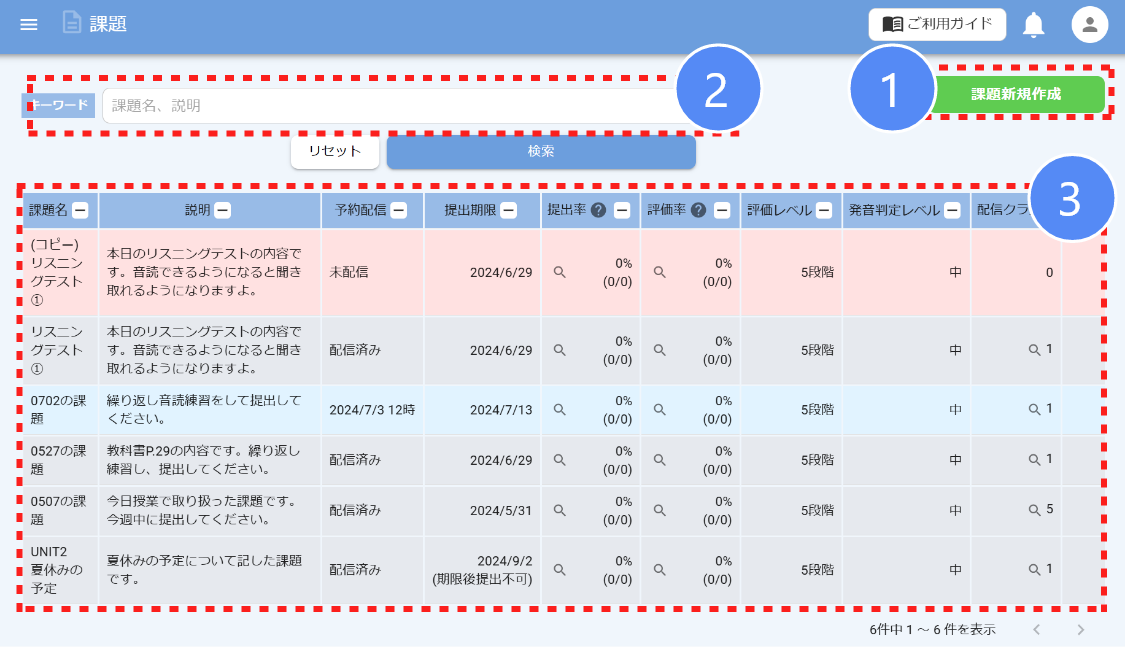
各項目の[ー]をクリックすると、クリックした項目に対して昇順/降順の並び替えが可能です。
配信状態が同じものをまとめて確認したい場合や、提出日順に並び替えたい場合などにこちらのソート機能が便利です。

(例)
1「予約配信」の[ー]をクリック → 配信状態ごとに並び替え。並び替えることによって「配信済み」「予約配信」「未配信」それぞれの状態ごとに課題がまとまり分かりやすく確認できます。
2「提出期限」の[ー]をクリック → 提出期限順に並び替え
3「評価率」の[ー]をクリック → 評価率(評価が終わっている/終わっていない)順に並び替え
課題を編集・配信する
1課題を編集する
課題を編集し生徒への配信までを行います。課題名、説明を記入し、提出期限、配信先(クラス・生徒個別)の指定を行い[配信]ボタンで配信します。
[配信]ボタンを押すと課題一覧に表示され、配信状況は設定により「配信済み」もしくは「予約配信(配信予定)」のいずれかになります。
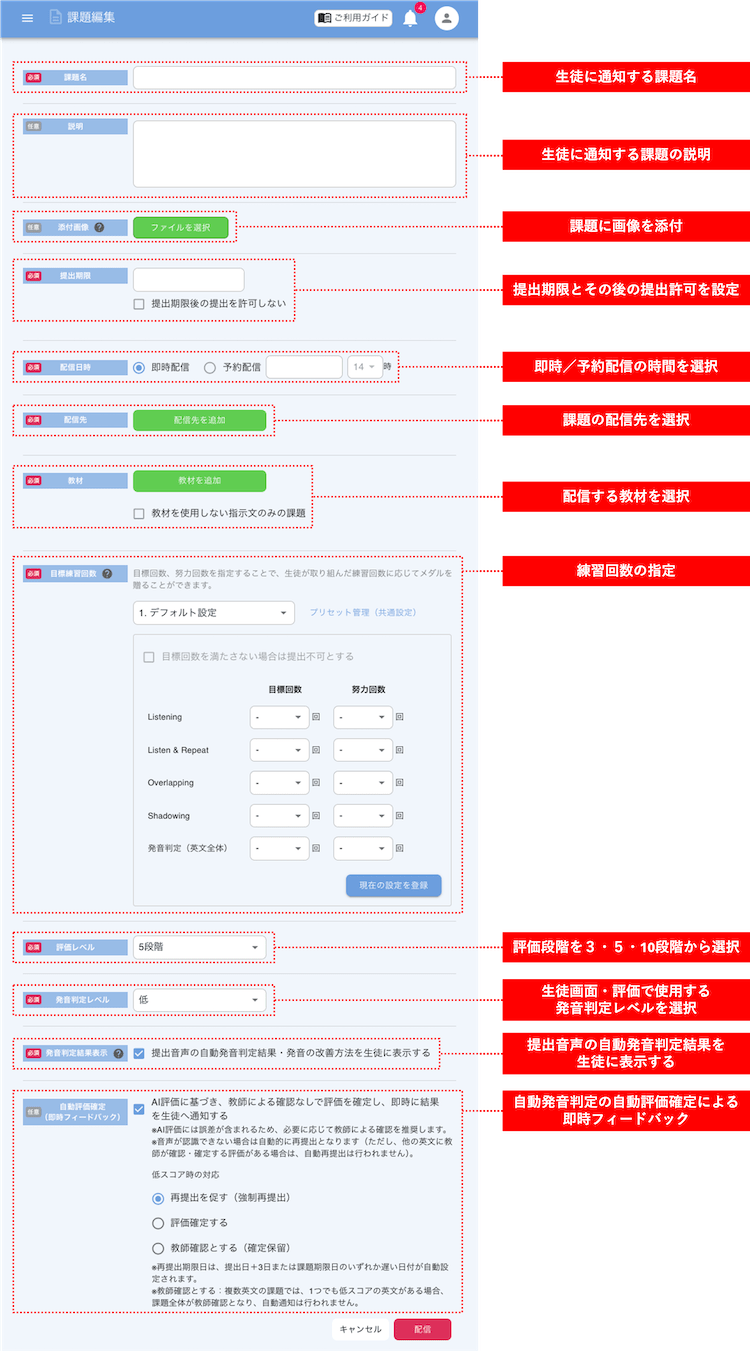
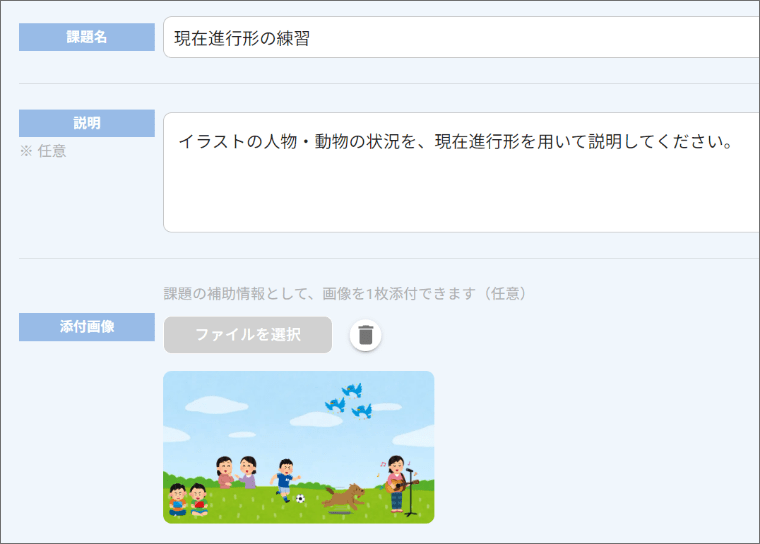
添付画像
課題に1枚画像を添付できます。イラスト・写真内の状況説明問題などに活用できます。
※形式はJPEGまたはPNG、容量は10MBまでです。
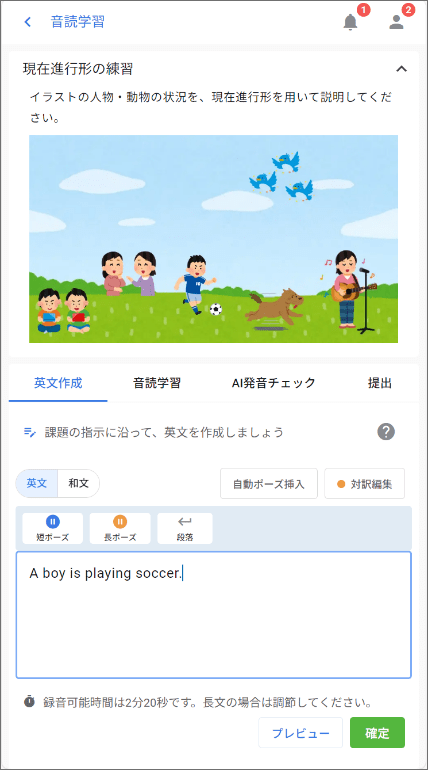
生徒がスマートフォンで利用する場合、正方形や縦4:横3の画像がおすすめです。
<生徒画面>
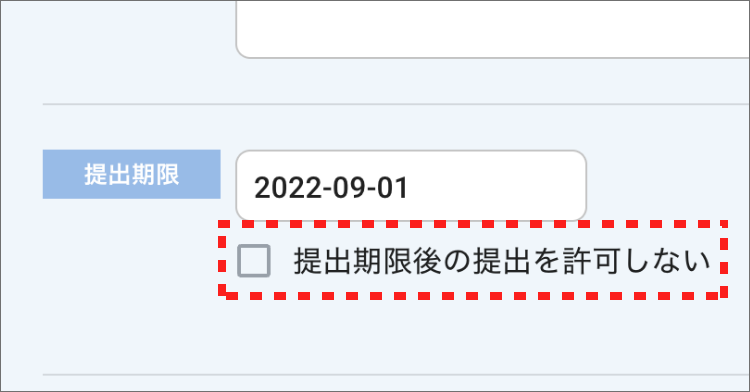
提出期限後の提出を許可しない
提出期限後の提出可否を設定できます。
配信日時の設定
即時配信のほか、配信する日時を予約することも可能です。
※配信まで1時間を切った場合、予約配信日時の変更はできません。

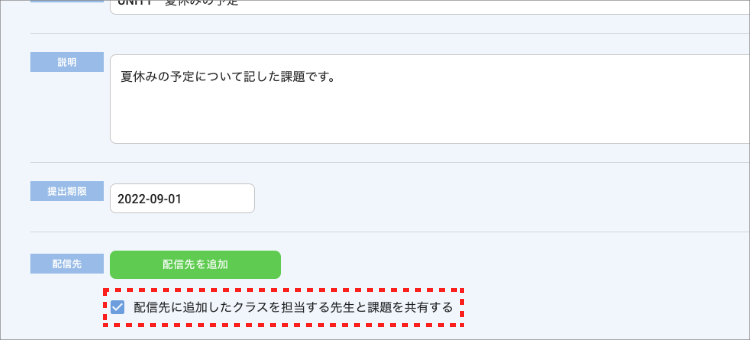
[配信先を追加]ボタン
配信先はクラス単位でも生徒単位でも選択することができます。同じ課題を複数のクラスに配信することも可能です。
![画面ショット:[配信先を追加]ボタン](/wp-content/uploads/2022/03/step02-03.png)
配信先を追加すると、配信先に追加したクラスを担当する先生と課題を共有するに自動でチェックが入り、課題の内容を共有することができます。
[教材を追加]ボタン
確定済の教材を一覧表示します。この中から課題として配信する教材を選択します。
![画面ショット:[配信先を追加]ボタン](/wp-content/uploads/2022/03/step02-05.png)
[教材を使用しない指示文のみの課題]
[教材を使用しない指示文のみの課題]にチェックを入れると、教材を設定しなくても課題を配信できます。生徒自身が英文・和文を作成し、音読する場合に使用します。
![画面ショット:[配信先を追加]ボタン](/wp-content/uploads/2022/09/step02-09.png)
[練習回数の指定]
練習回数を指定することで、生徒が録音を提出する前に一定回数の音読に取組ませることができます。
詳しくはこちらをご確認ください。
[提出音声の自動発音判定結果・発音の改善方法を生徒に表示]
[提出音声の自動発音判定結果・発音の改善方法を生徒に表示]にチェックを入れると、生徒側の評価の通知画面で自動発音判定の結果・発音の改善方法を表示することができます。
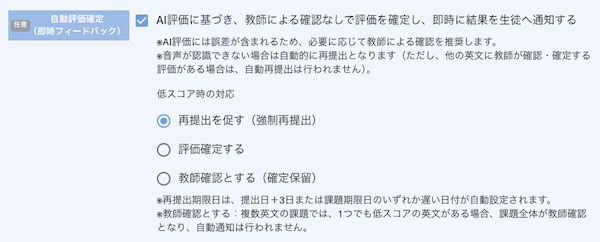
[自動評価確定(即時フィードバック)]
「AI評価に基づき、教師による確認なしで評価を確定し、即時に結果を生徒へ通知する」にチェックを入れると、AIの発音評価結果をもとに自動で評価を確定できます。
低スコア時の対応として、以下のいずれかを選択できます。
- 再提出を促す(強制再提出)
- 評価確定する
- 教師確認とする(確定保留)
また、「再提出を促す」を選択した場合は、再提出期限日が自動で設定されます。
※[設定]→[共通設定]の「自動発音判定による評価結果設定」が「する」の場合のみ、本項目が表示されます。
※「教師確認とする」を選択した場合は、自動通知は行われず、教師が確認後に評価を確定します。
※複数英文の課題では、1つでも低スコアの英文がある場合、課題全体が教師確認対象となります。
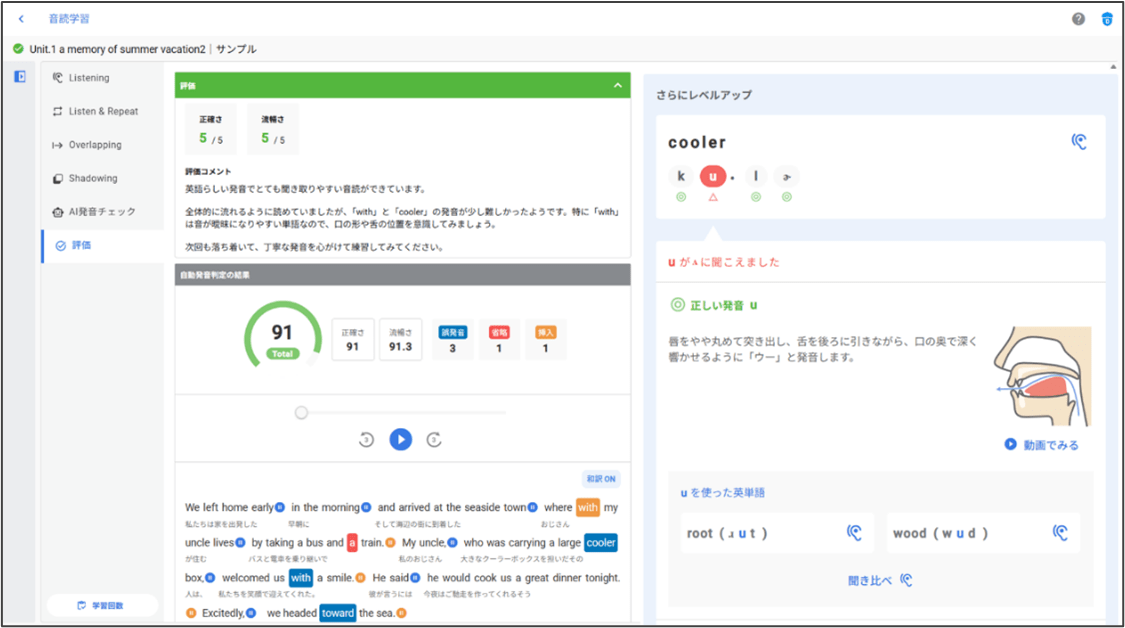
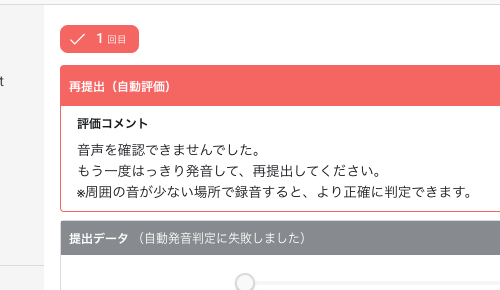
生徒画面では次のように表示されます。
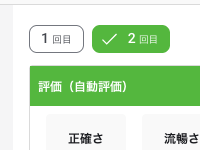
評価表示欄の帯に「(自動評価)」と表示されます。
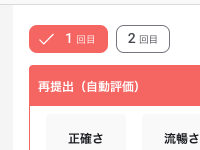
【自動発音判定処理エラー】
自動発音判定処理でエラーとなった場合は、本設定にかかわらず強制再提出となります。
生徒画面では次のように表示されます。
・評価表示欄の帯:(自動評価)
・評価コメント:システム固定
・提出データ欄の帯:(自動発音判定に失敗しました)
2課題詳細画面
生徒に課題を配信すると課題詳細画面に遷移します。配信した課題の詳細を確認することができます。
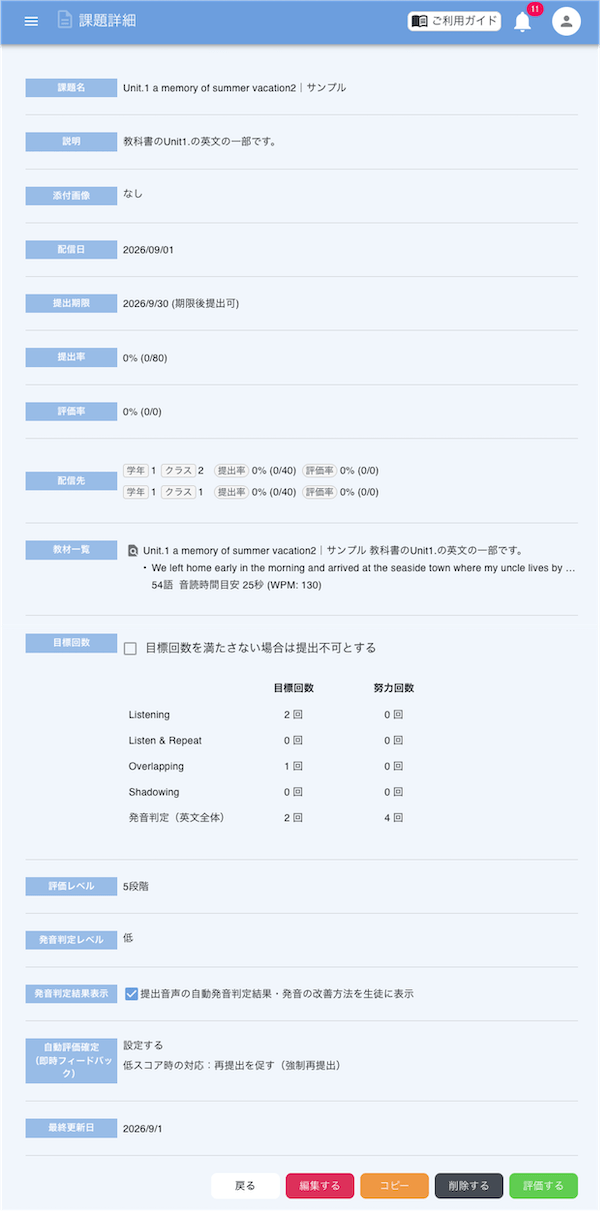
配信済みの課題を編集
画面下の「編集」ボタンを押すと、配信済みの課題の内容を編集できます。

* 注意 *
1「配信済み」「予約配信」の課題を編集する場合、「教材を使用しない指示文のみの課題」の項目については、チェックを付けたり外したりといった変更ができません。
2生徒が1人でも提出を完了した場合、一部の項目を除き課題の詳細を編集できなくなります。
3生徒が提出完了前であっても、既に取り組んでいる状況で「教材一覧」を編集して教材の変更をすると、生徒の取り組み回数がリセットされてしまうのでご注意ください。
教材の変更は「予約配信」状態まででの編集をお勧めします。
課題のコピー
画面下の「コピー」ボタンを押すと、課題がコピー(複製)できます。
コピーで作成された課題は、「配信先」と「配信日時」が未設定の状態です。
この状態で「保存」すると、課題一覧に「未配信」として表示されるので、編集と配信をしてください。
![画面ショット:[配信先を追加]ボタン](/wp-content/uploads/2025/10/copy_assignment.png)
課題の削除
画面下の「削除」ボタンを押すと、課題を削除できます。
なお、課題を削除した場合、生徒がすでに提出した録音も削除されます。
また、生徒側の画面で課題のカード表示は残りますが、課題を開くとアクセスエラーとなります。
![画面ショット:[配信先を追加]ボタン](/wp-content/uploads/2025/10/delete_assignment.png)
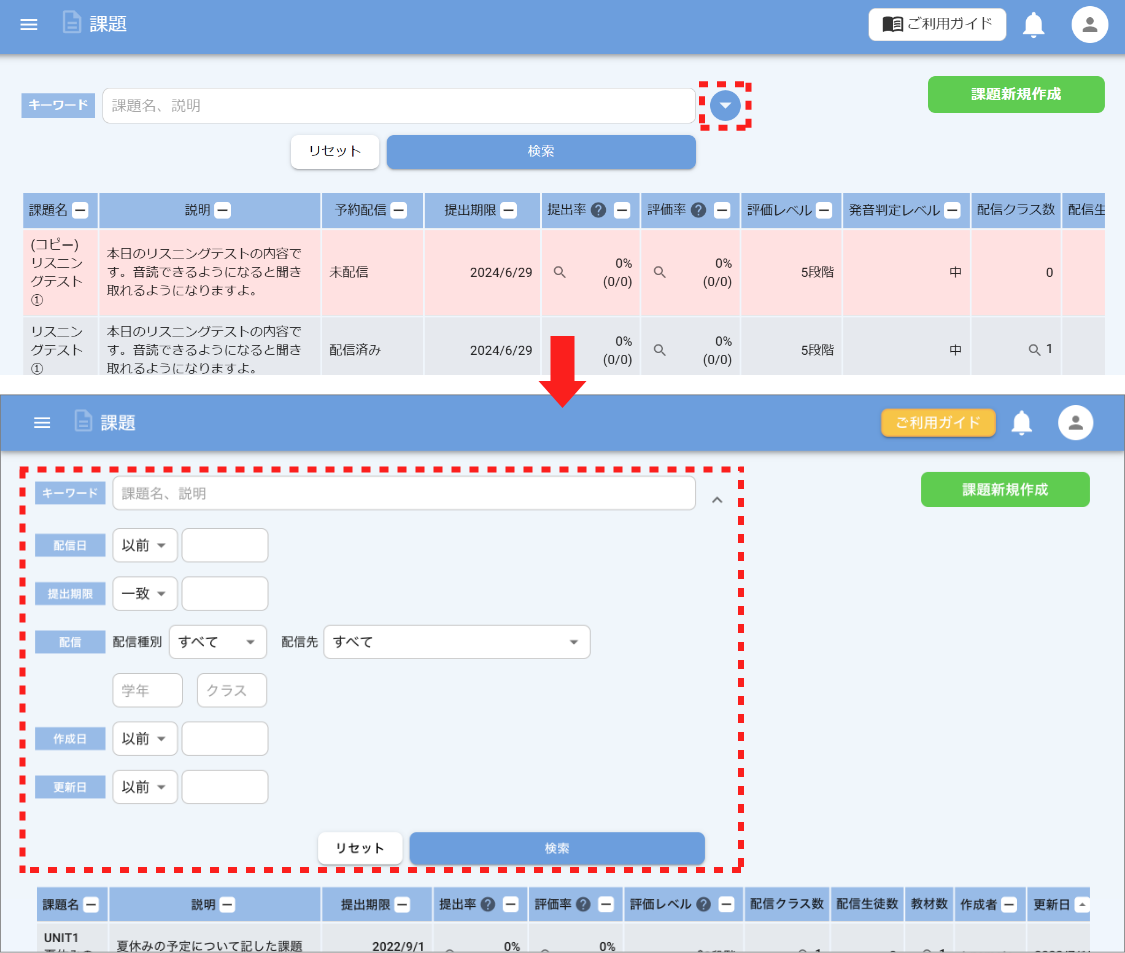
課題を検索する
既に配信済の課題を検索する場合は、キーワード横の「v」マークをクリックします。キーワードのほか、配信日、提出期限、配信先、作成日、更新日で課題を検索することができます。
練習回数を指定する
練習回数を指定することで、生徒が録音を提出する前に一定回数の音読に取り組ませることができます。(練習回数を指定した場合の生徒側の表示はこちら)
音読メニューごとに、練習回数を指定できます。練習回数の指定には以下の2種類があります。
目標回数
先生が最低限取り組むべきと考える練習回数
努力回数
先生が生徒の努力を評価したいと考える練習回数
目標回数の指定について、以下3パターンの運用が考えられます。
1目標回数を設定し、それを満たさない場合は提出不可とする
2目標回数を設定するが、それを満たさなくても提出可とする
3練習回数を指定しない
1の場合は、課題配信時に「目標回数を満たさない場合は提出不可とする」をチェックしてください。
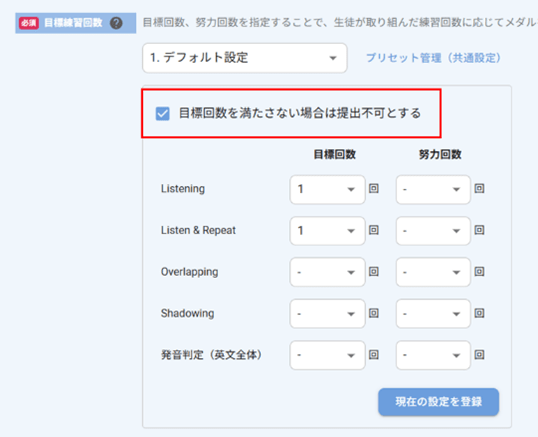
また、毎回同じ練習回数を指定したい場合は「現在の設定を登録」を押してプリセットを作成しておくと、次回の課題配信で入力を効率化できます。
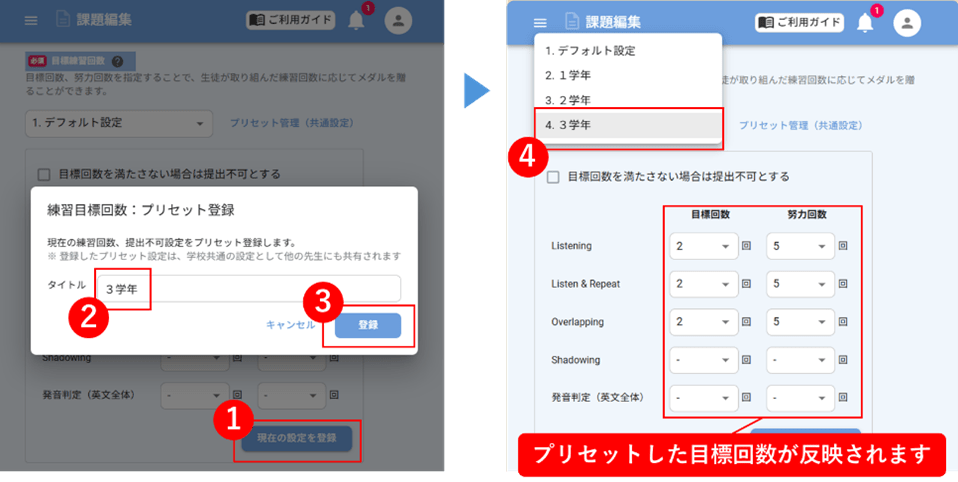
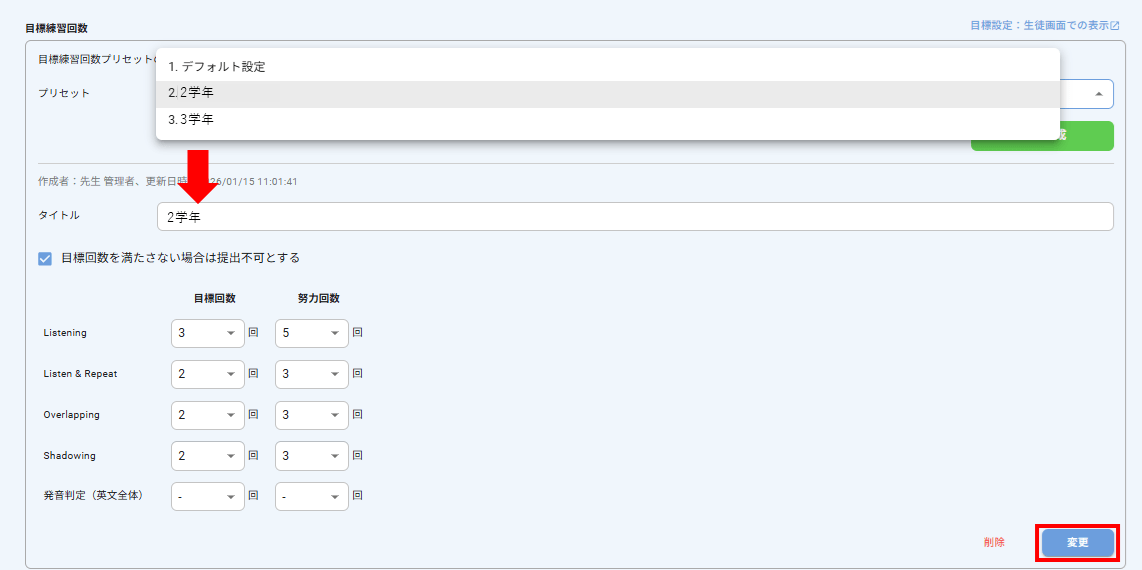
登録したプリセットを編集する場合は、上記画面の「プリセット管理」から、もしくはメニューの設定を選択し「共通設定」から編集可能です。
編集したいプリセットを選択し、「変更」をクリックすると反映されます。
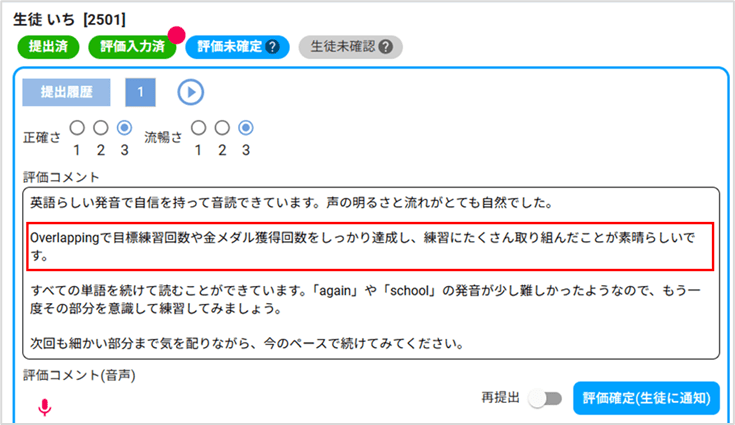
「設定」>「共通設定」タブで「AIコメント生成」を「する」に設定の場合、練習回数を指定して課題を配信すると、生徒の提出後に評価画面で下記のような練習過程に対するコメントを自動生成し、生徒に通知することができます。