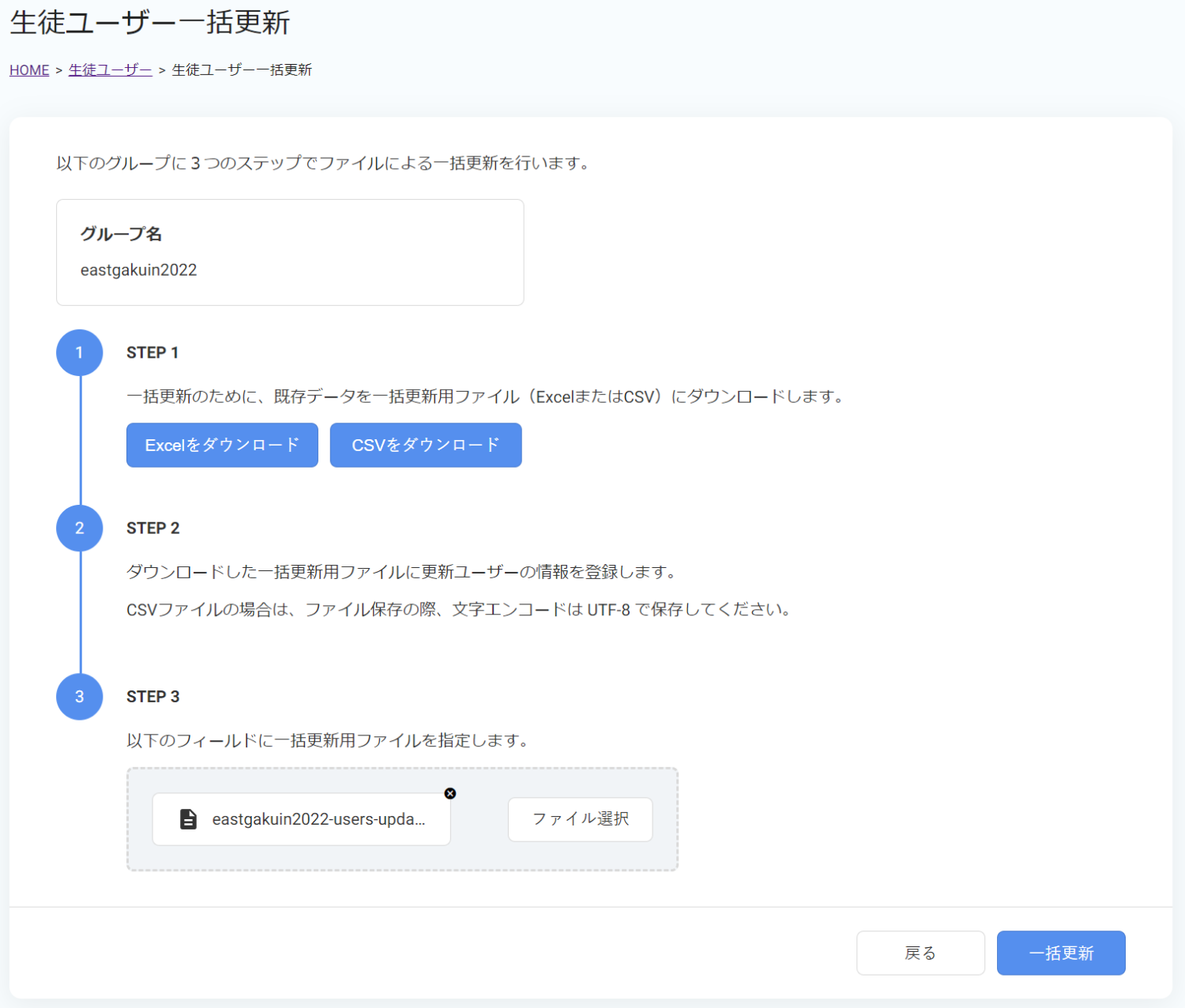



生徒ユーザーの学年とクラスを更新する
※「希望者のみ購入」の形態で導入している場合、その年度グループは表示されません。
例えば2025年度に一括導入されていれば生徒グループ「〇〇2025」グループは表示されますが、2026年度は希望者のみ購入であれば「〇〇2026」グループ表示されません。
生徒ユーザーの学年とクラスを登録すると、利用状況を学年やクラスで絞り込んで確認できます。
進級時は、基本的に生徒が学校ポータルにログインし、自分の学年とクラスを更新します。
生徒側の更新操作方法はこちら
以下の手順で、生徒の学年とクラスを一括更新することも可能です。
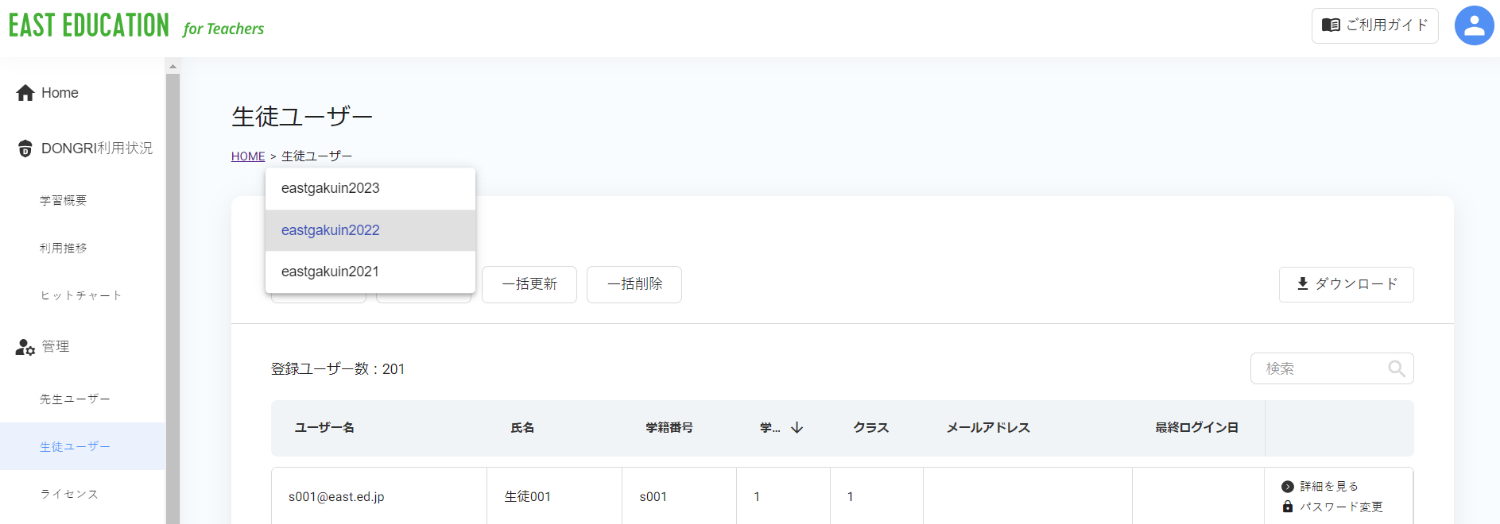
管理>生徒ユーザーの順に選択します。
1更新する生徒グループを選択します。
2「一括更新」を選択します。
3生徒ユーザー一括更新画面で、一括更新用ファイルをダウンロードします。
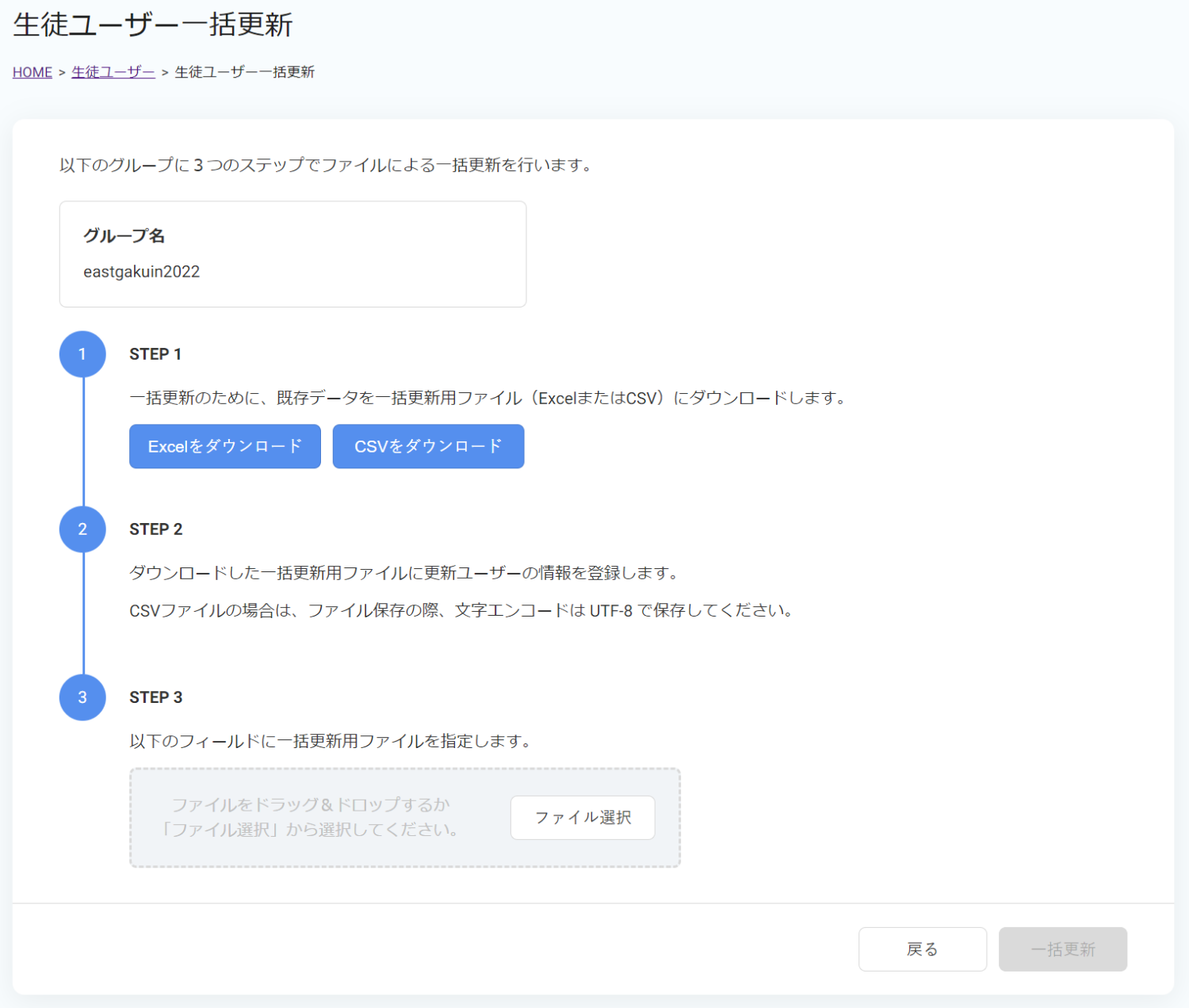
4ダウンロードしたファイルを開き、学年とクラスを修正します。

5ファイルをインポートします。
6「一括更新」を選択します。