
ログイン・利用方法
EAST EDUCATIONアカウントでログイン
動画はこちら
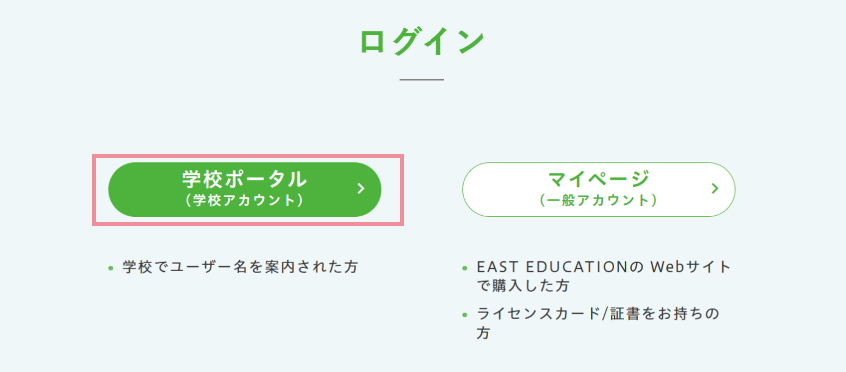
1EAST EDUCATIONホームページにアクセスします。右上部にある『ログイン』を押します。

2EAST EDUCATIONホームページにアクセスします。右上部にある『ログイン』を押します。
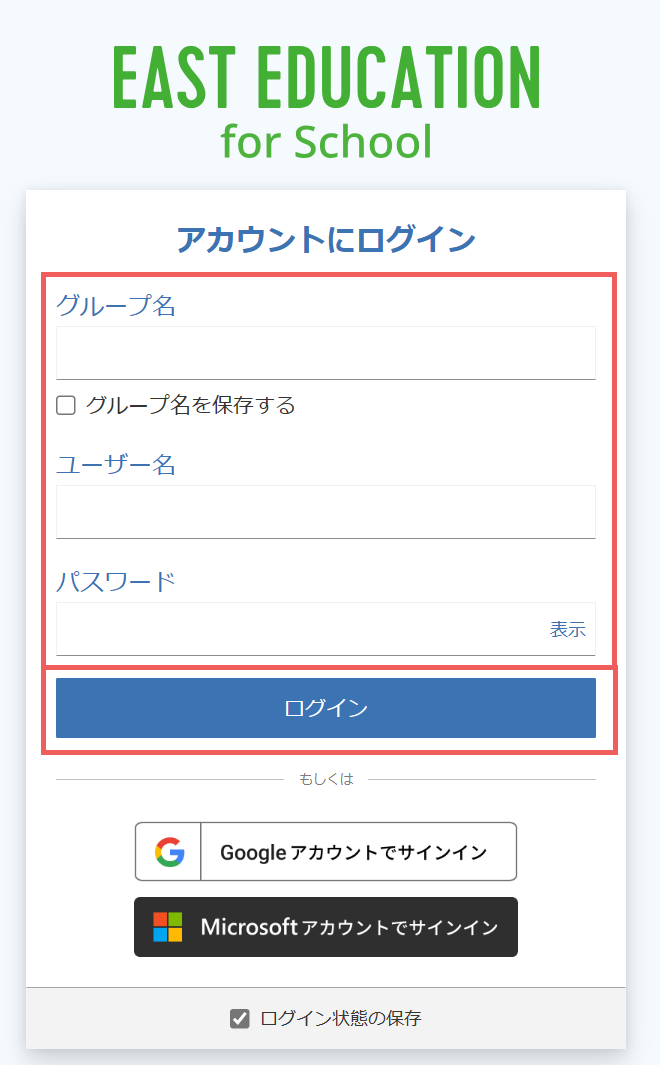
3学校から指定された「グループ名・ユーザー名・パスワード」を入力して、「ログイン」を押します。
Googleアカウントでログイン
動画はこちら
1EAST EDUCATIONホームページにアクセスします。右上部にある『ログイン』を押します。
2EAST EDUCATIONホームページにアクセスします。右上部にある『ログイン』を押します。
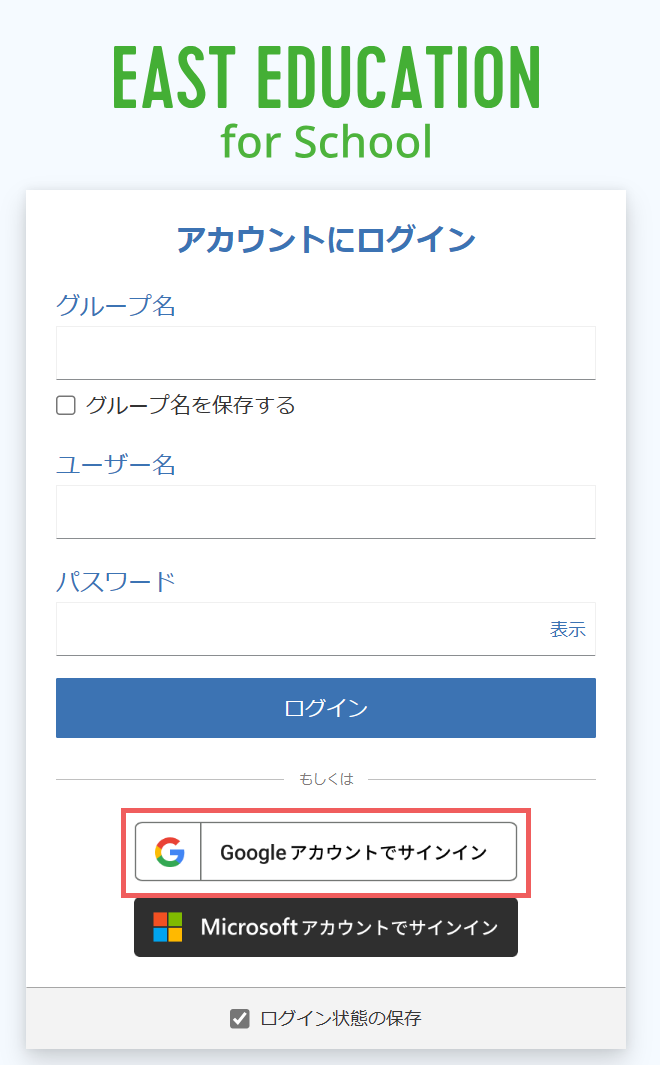
3「Googleアカウントでサインイン」を選択します。
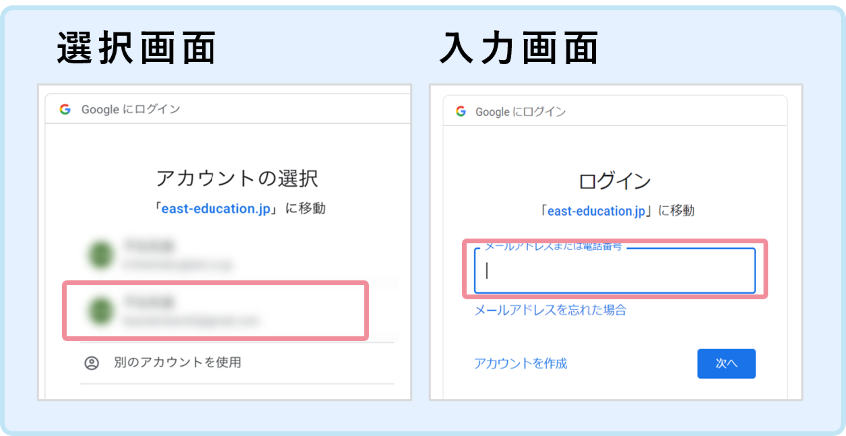
4認証画面が表示されます。右のいずれかの画面が表示されます。学校用のアカウントを選択、または入力してください。
* 注意 *
個人用のアカウントではなく、必ず学校用のアカウントを選択・入力してください。
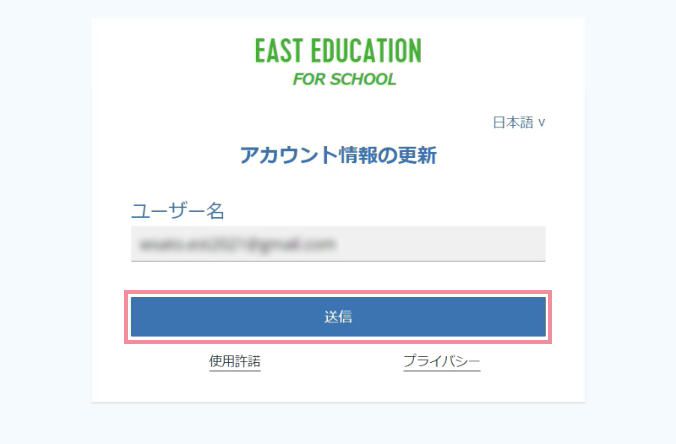
5「ユーザー名」に学校用のアカウントが入力されていることを確認して、「送信」を押します。
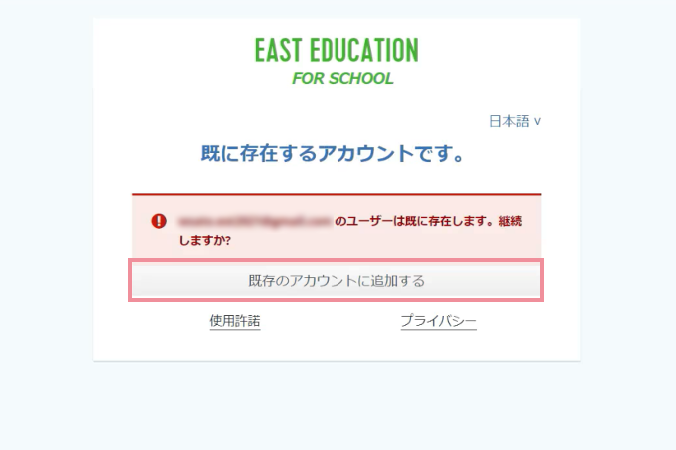
6「既存のアカウントに追加する」を押します。
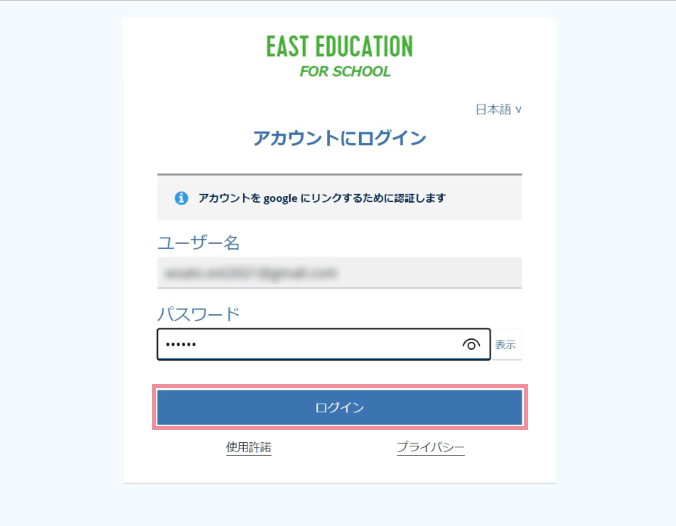
7学校指定のパスワードを入力します。「ログイン」を選択すると、「学校ポータル」画面が表示されます。
Microsoftアカウントでログイン
1EAST EDUCATIONホームページにアクセスします。右上部にある『ログイン』を押します。
2EAST EDUCATIONホームページにアクセスします。右上部にある『ログイン』を押します。
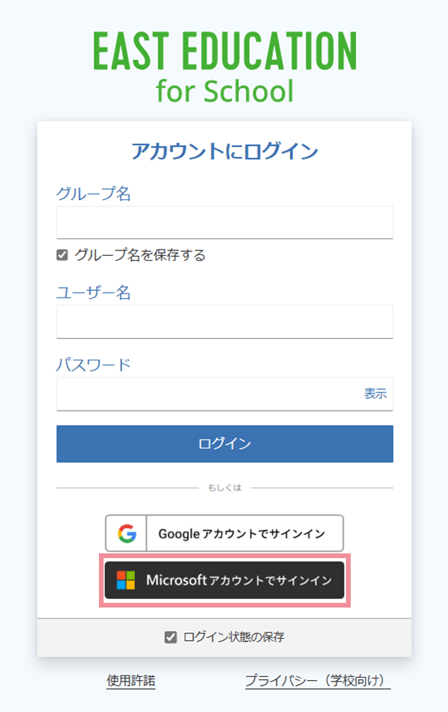
3「Microsoftアカウントでサインイン」を選択します。
4認証状況によっては、次の画面が表示されることがあります。学校用のアカウントを入力してください。
* 注意 *
個人用のアカウントではなく、必ず学校用のアカウントを選択・入力してください。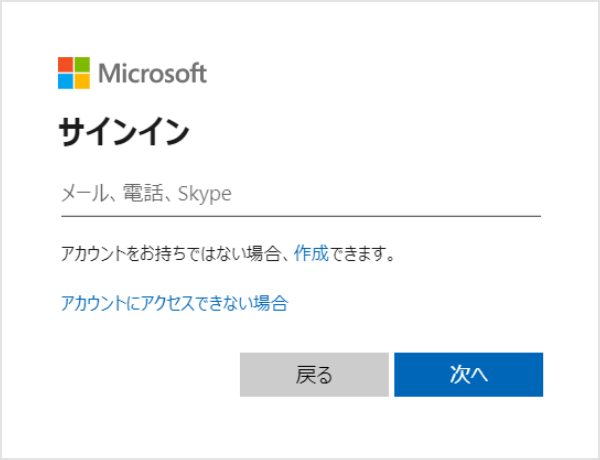
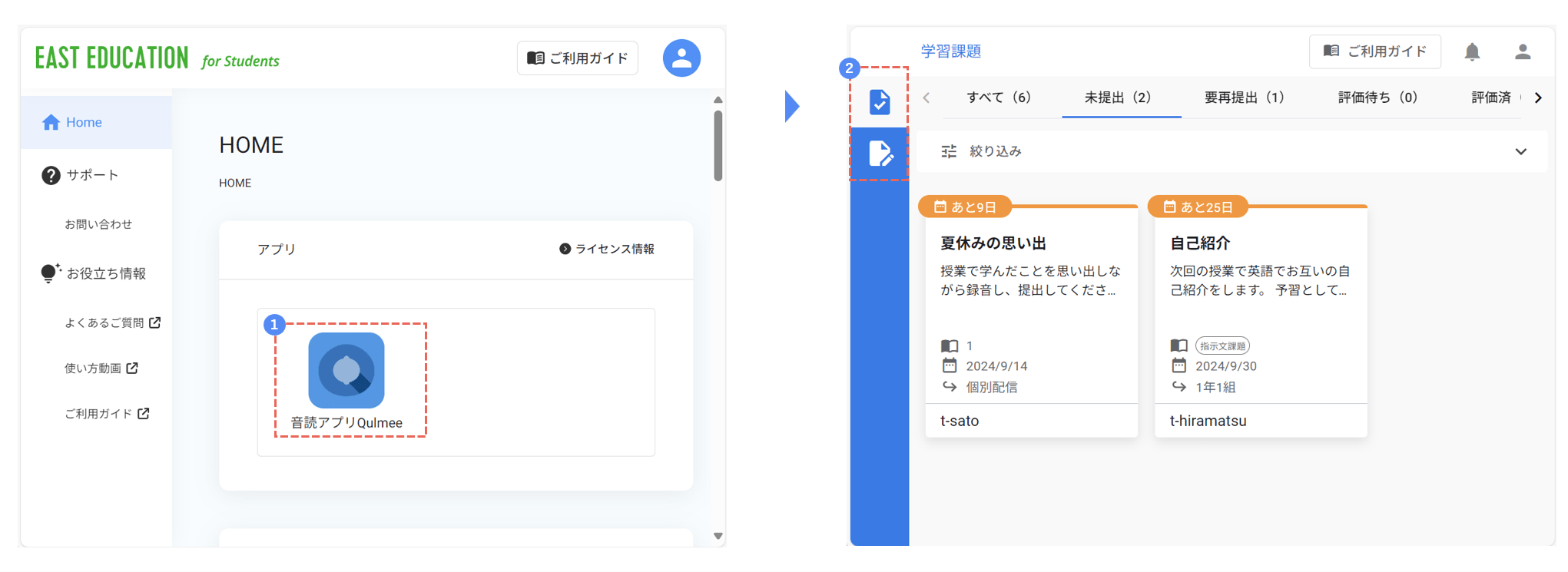
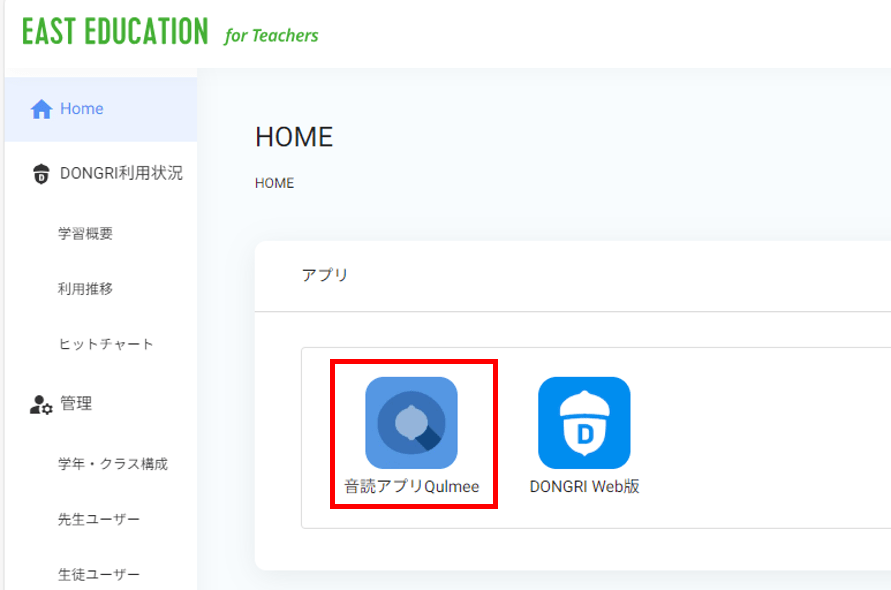
5「学校ポータル」が表示されます。「音読アプリQulmee」を選択すると、アプリが起動します。続きの操作はこちらをご覧ください。
連携先(学校の認証システムと連携し、Microsoftアカウントでログイン)
動画はこちら
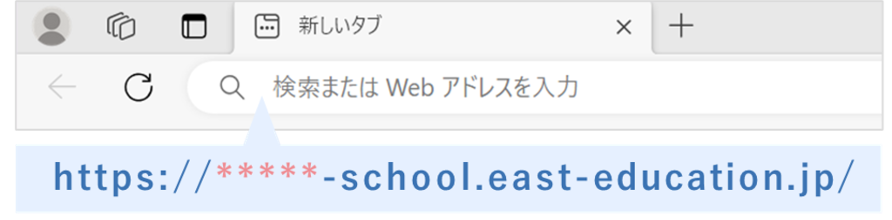
1ブラウザを開き、指定のURLを直接入力します。
*****に該当する部分が学校毎に異なります。
学校から指定されたURLでアクセスしてください。
2認証画面が表示されます。学校用のアカウントを入力してください。
3「ユーザー名」に学校用アカウントのメールアドレスを入力し、「送信」を押します。
4「既存のアカウントに追加する」を押します。
5学校指定のパスワードを入力します。「ログイン」を選択すると、「学校ポータル」画面が表示されます。