

学習課題|先生からの課題に取り組む
先生から配信された「課題」を学習します。まずは、「音読練習」から自分に合った練習を選択し、練習しましょう。次に、「AI発音チェック」で自分の発音を確認し、より良い点数を目指しましょう。最後に、「提出」で音読を録音し、先生に提出します。
課題一覧を見る
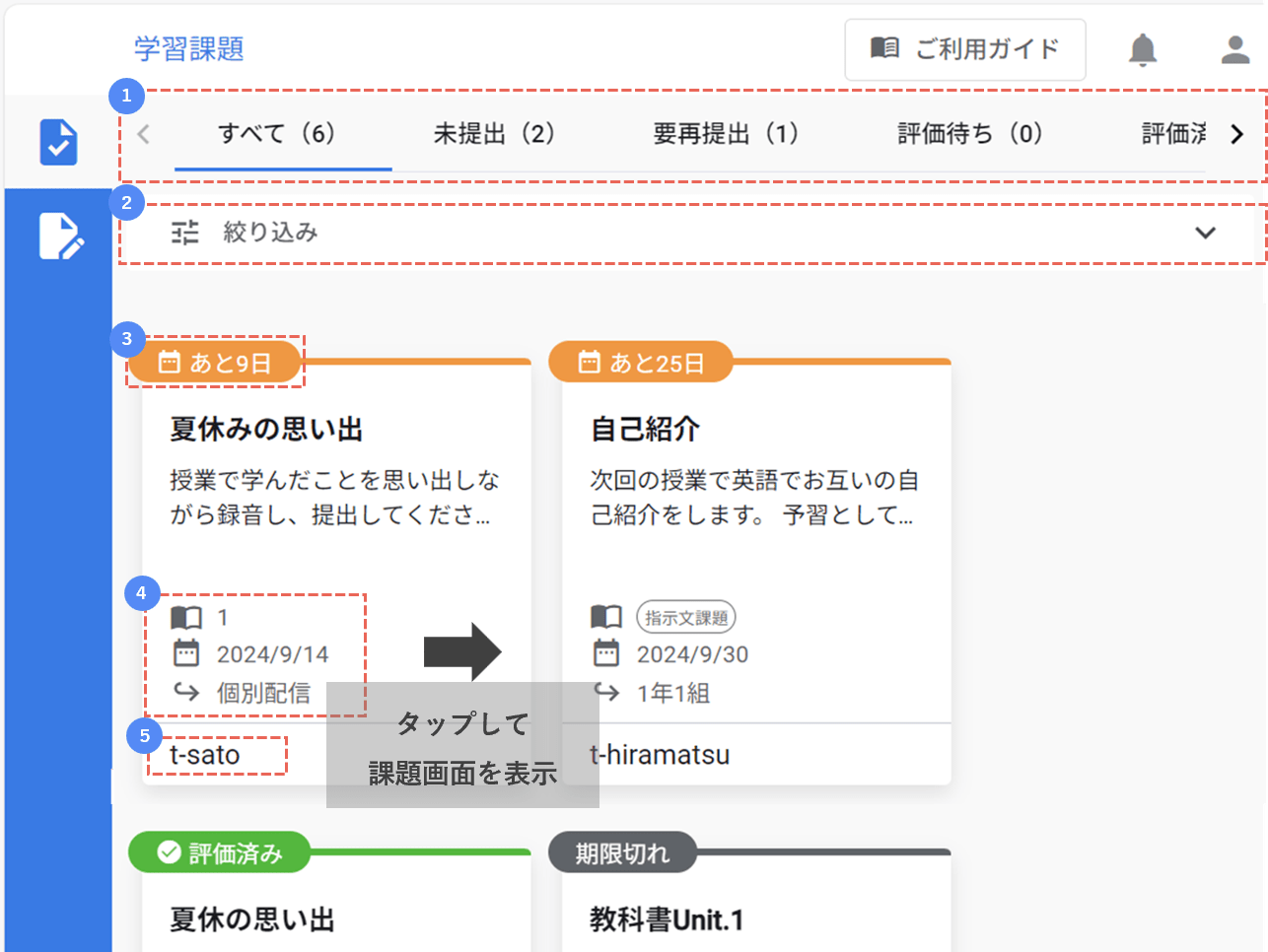
Qulmeeを開くと、「学習課題」画面で先生から配信された課題の一覧が表示されます。課題には、提出期限も示されます。
1ステータスで表示する課題を選択
2配信日・課題作成者・配信クラスで表示する課題を絞り込み
3課題のステータスを表示
4課題中の英文数・提出期日・配信クラスを表示
5課題作成者(課題を作成した先生)を表示
課題画面の見方
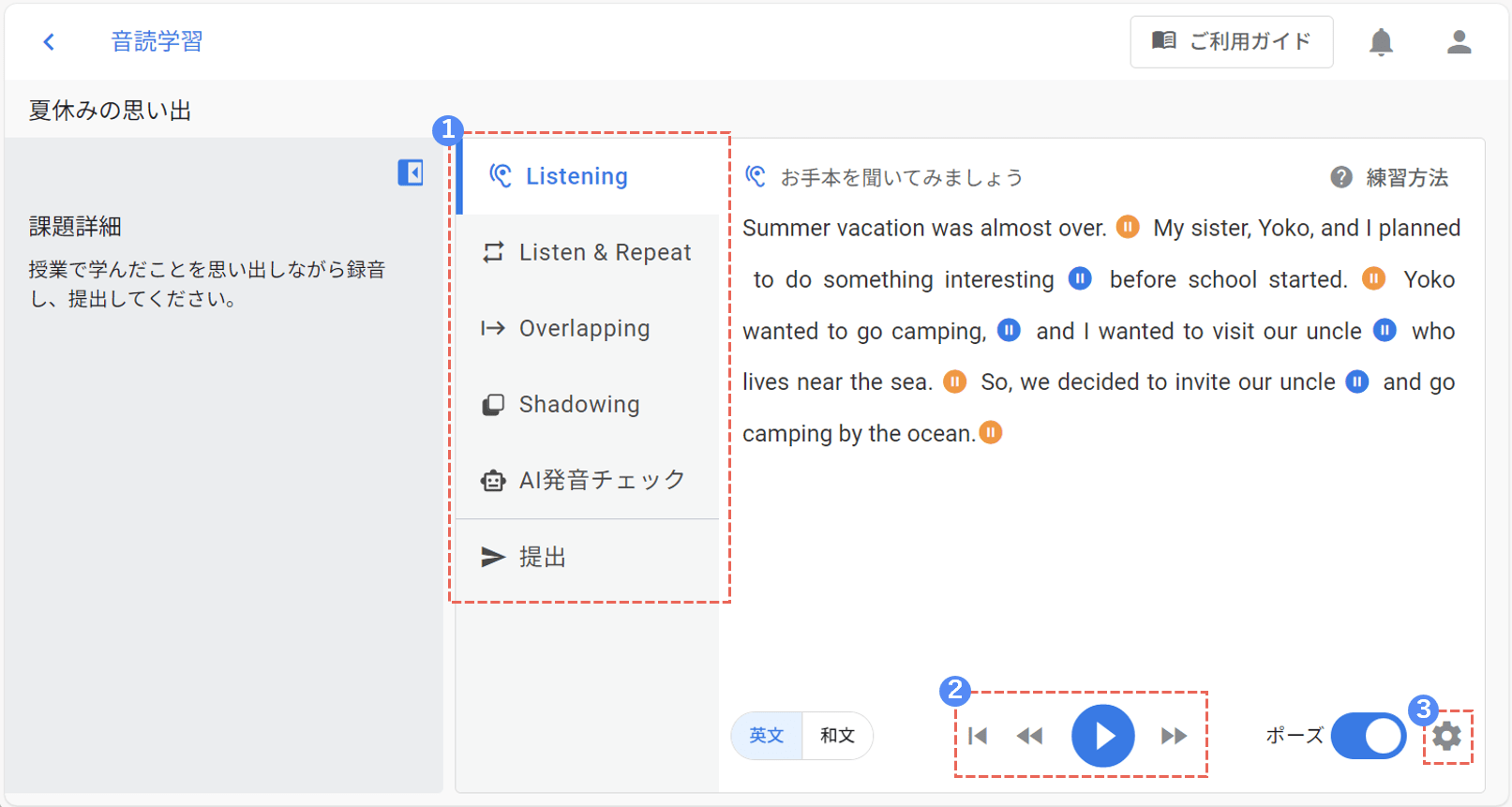
1練習メニューの選択
1.音読練習 → 2.AI発音チェック → 3.提出 の順に学習を進めましょう。
2左から、頭出し・巻き戻し・再生・早送り
3設定
音読練習
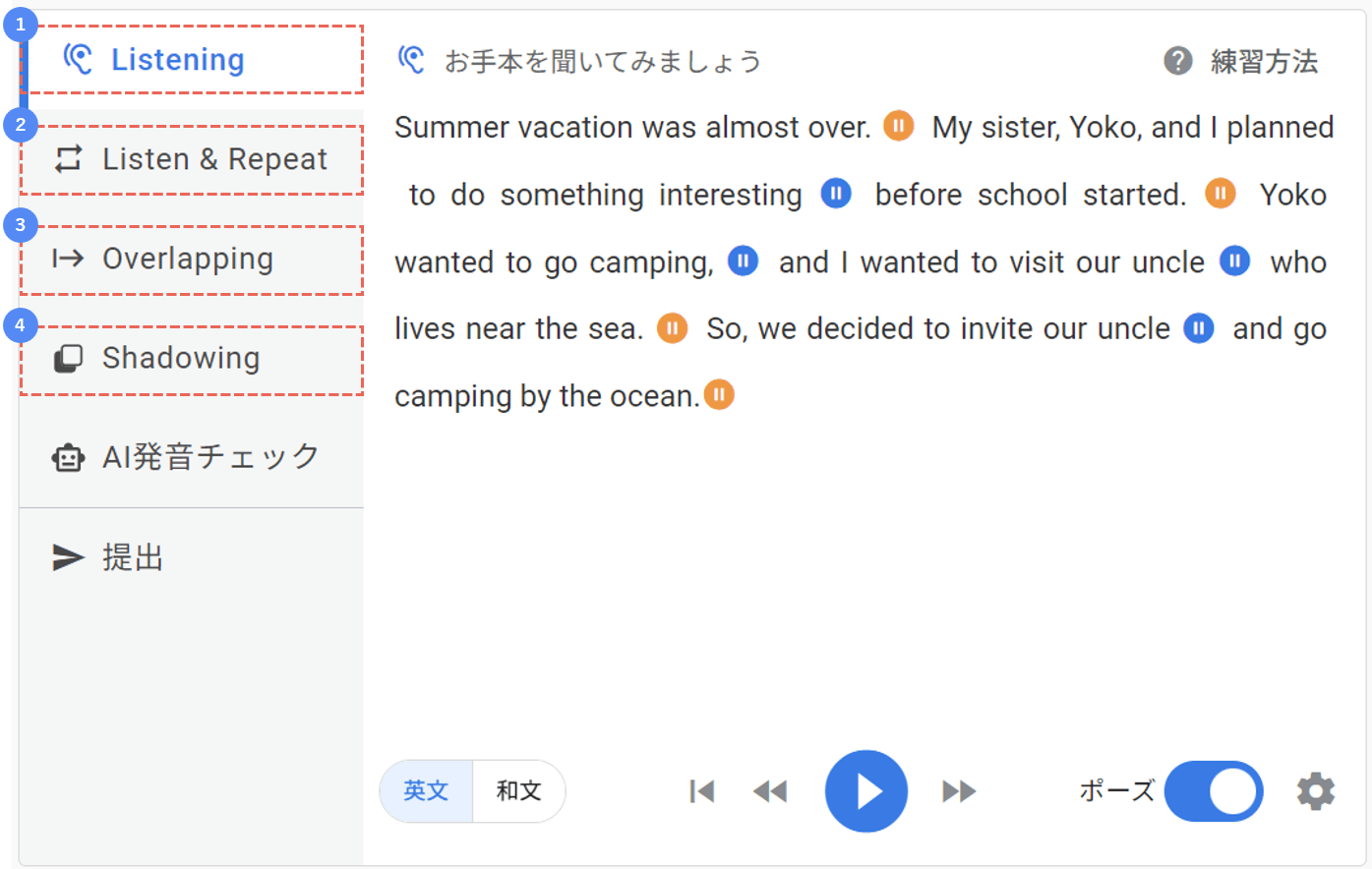
「音読学習」では、練習の方法を以下の4つから選択できます。
1リスニング
:お手本音声を再生します。
2リッスン&リピート
:お手本音声を聞いた後、フレーズを音読します。
3オーバーラッピング
:お手本音声と同時に音読します。
4シャドーイング
:英文を見ずに、お手本音声を追いかけて音読します。
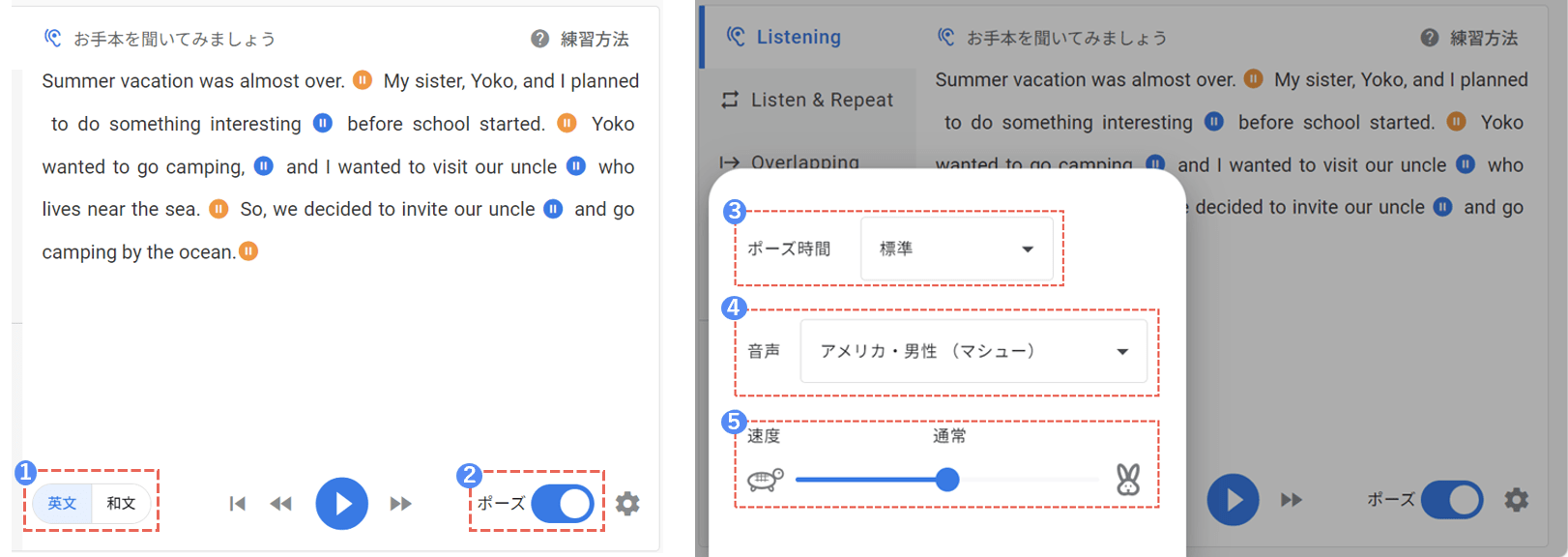
「 」を押すと、表示の仕方を設定できます。
1表示言語を選択
課題に日本語文の登録がある場合「和文」を表示
2お手本音声のポーズ(間)のあり/なしを設定
3お手本音声のポーズ時間を設定
4お手本音声の話者を設定
5お手本音声の速度を設定
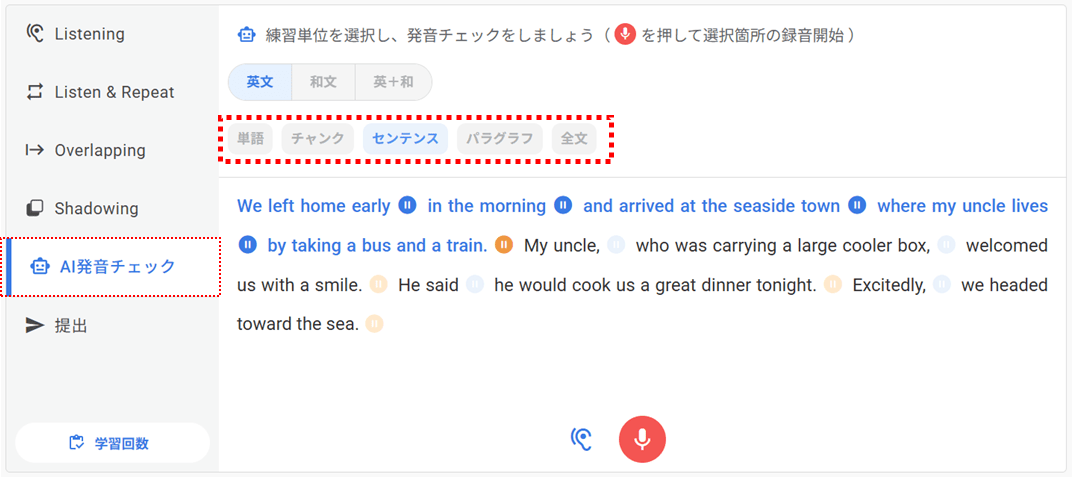
AI発音チェック
「AI発音チェック」では、AIによる音読の採点ができます。
採点の範囲を、単語・チャンク(意味のまとまり)・センテンス(文)・パラグラフ(段落)・全文から選択します。
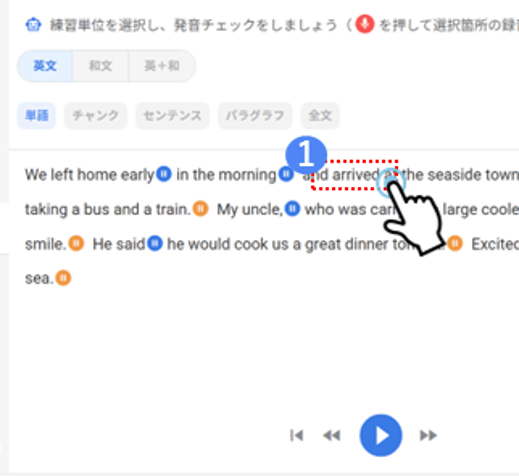
「単語」のAI発音チェック
1文中のarrivedを選択
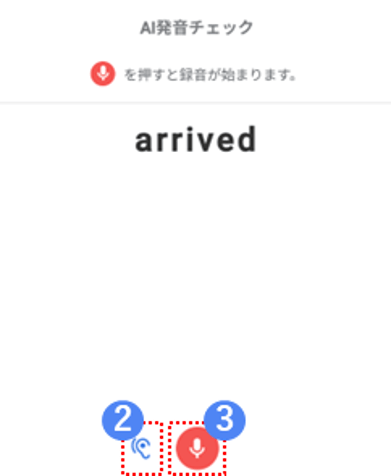
2お手本音声を再生
3AI発音チェックを開始
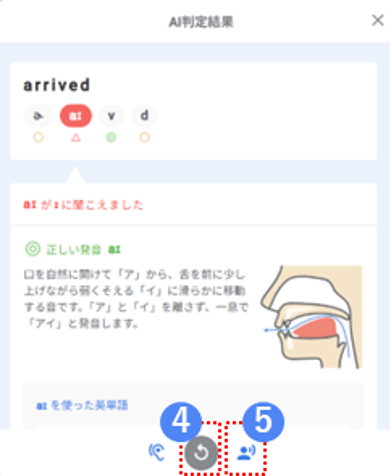
4もう一度発音チェック
5録音音声を再生
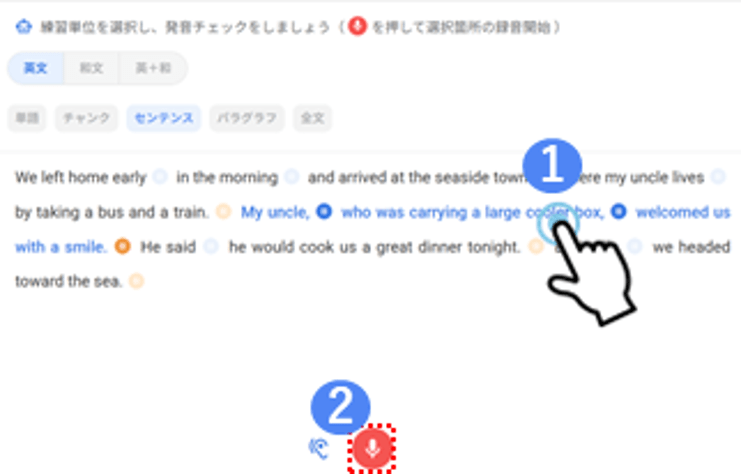
「センテンス・パラグラフ・全文」のAI発音チェック
1練習したい文のいずれかの単語をタップ
2AI発音チェックを開始
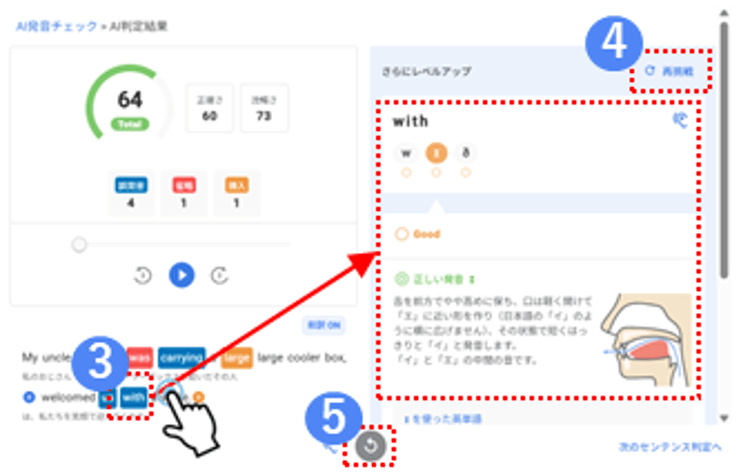
3選択した単語の発音を確認
4表示単語をAI発音チェック
5もう一度、文でAI発音チェック
提出
「提出」を選択すると、提出用の音読を録音し、先生に提出ができます。
提出の流れ
1録音開始
2録音を再生して確認
3再録音・提出を選択
4提出完了
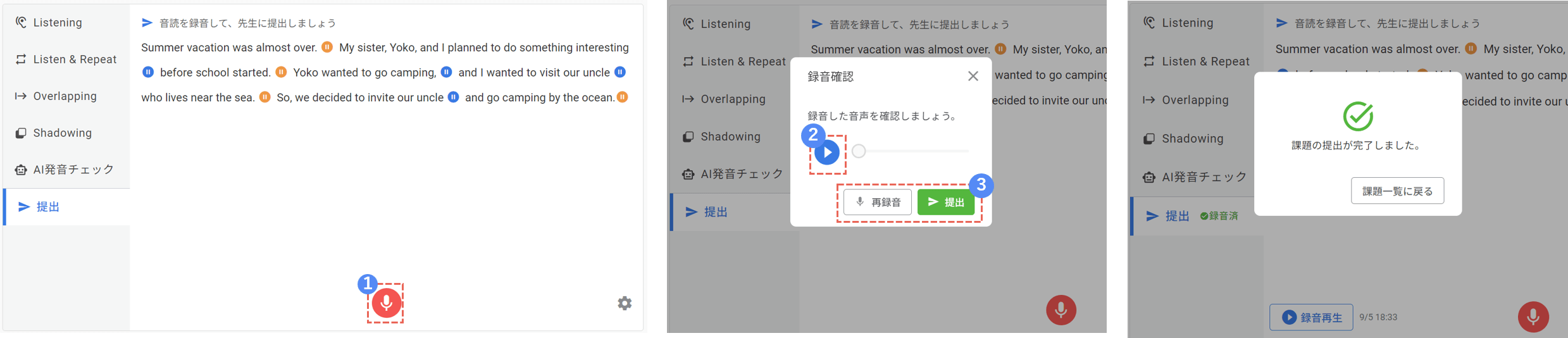
 提出前に、正しく録音ができているか必ず確認をするようにしましょう。課題の提出が完了した後は、音声の録り直しができません。
指示文のみの課題に取り組む
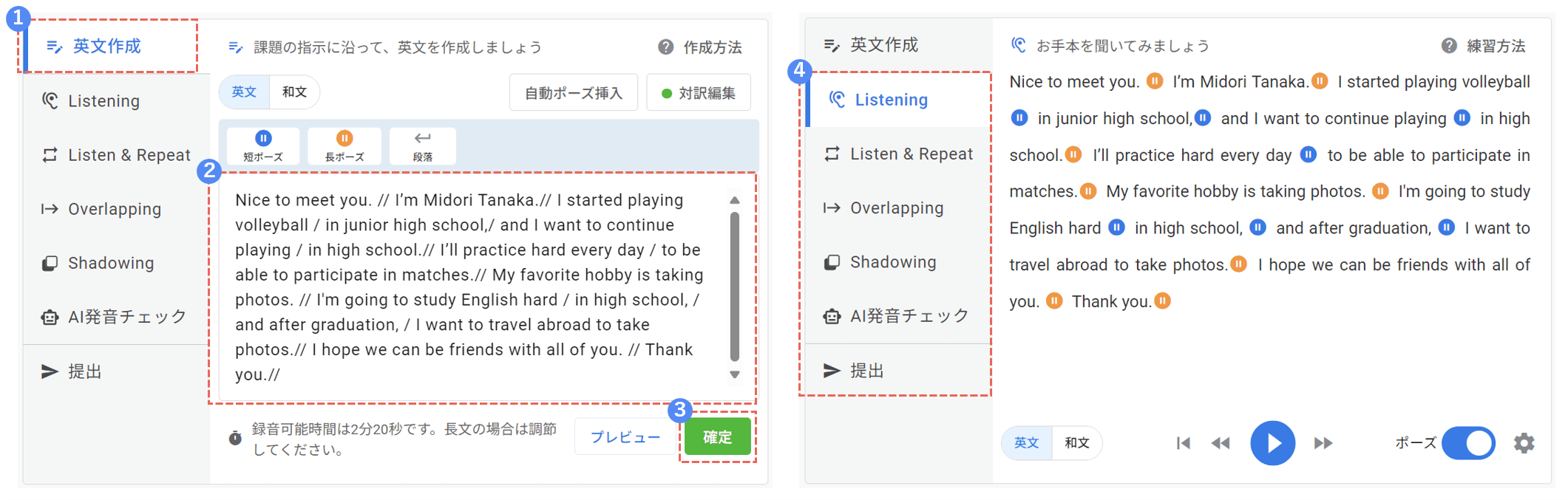
「指示文のみの課題」とは、先生から指示を受け、生徒が英文作成と音読の提出を行う課題を指します。以下では入力による英文の登録方法をご案内します。(カメラ・画像で英文を読み込む場合はこちら)
1「英文作成」のタブをタップ
2入力枠をタップ
3英文を入力後、「確定」を選択
4「音読学習・AI発音チェック・提出」タブを選択し、学習を進めます
音読練習やAI発音チェック、提出の仕方は先生からの課題に取り組む場合と同様です。
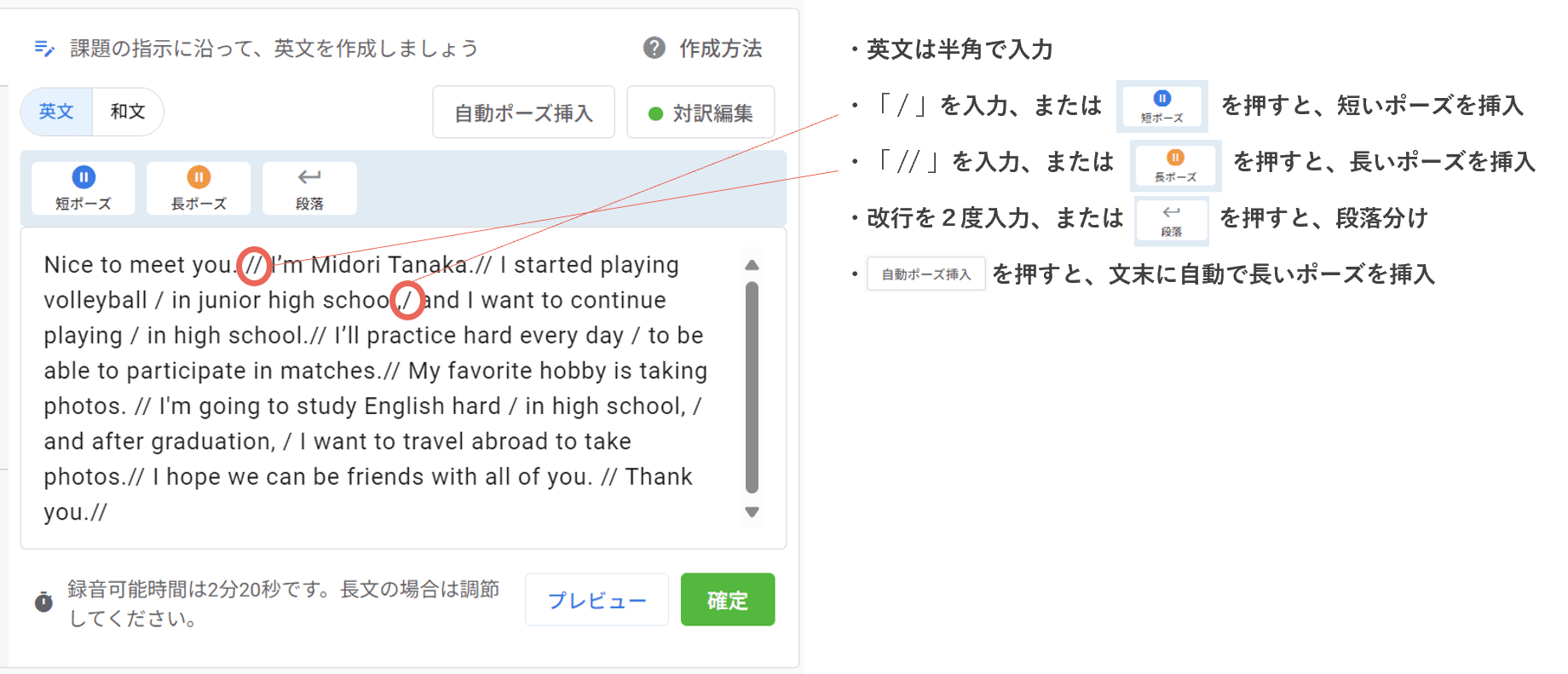
英文の入力方法
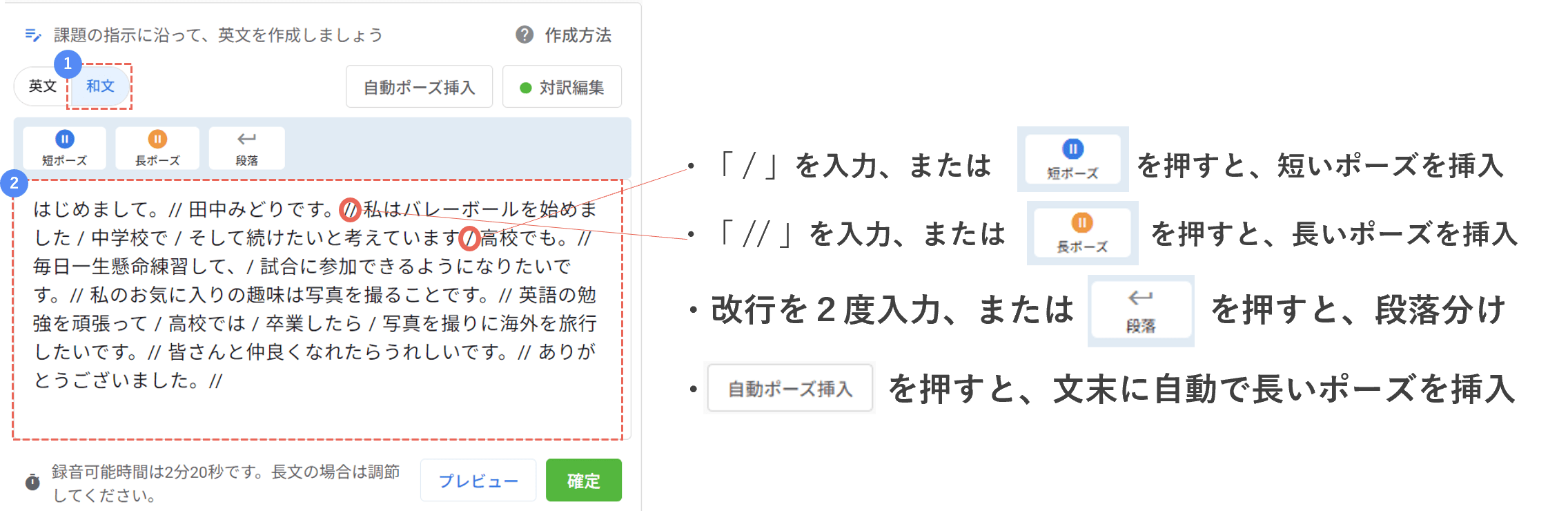
和文の入力方法(任意)
1「和文」を選択
2英文の和訳を入力
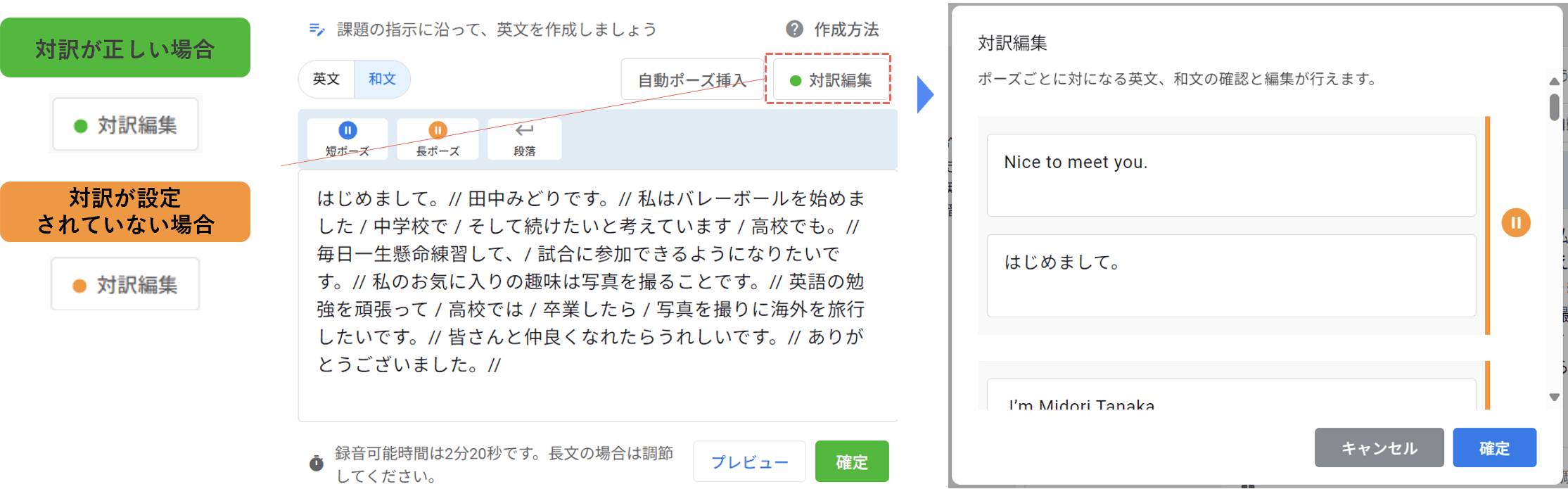
対訳の確認
「対訳編集」をタップすると、英文と和文の対応関係や同じ位置にポーズが挿入されているかを確認しながら、英文・和文の編集を行うことができます。
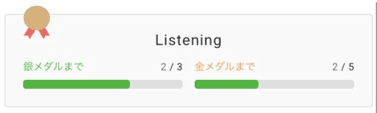
練習回数の画面表示
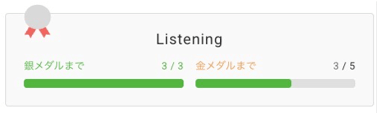
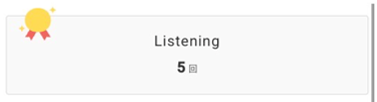
先生が課題配信時に目標回数・努力回数を設定した場合、練習回数に応じてメダルが授与されます。
目標回数
提出をする前に、最低限取り組む練習回数
努力回数
先生が生徒の努力を評価したいと考える練習回数
先生が目標回数/努力回数を設定している場合
| 種類 | 達成条件 | 画面表示 |
|---|---|---|
| 銅メダル | 1回練習する |
|
| 銀メダル | 目標回数をクリアする |
|
| 金メダル | 努力回数をクリアする |
|
先生が目標回数/努力回数を設定していない場合
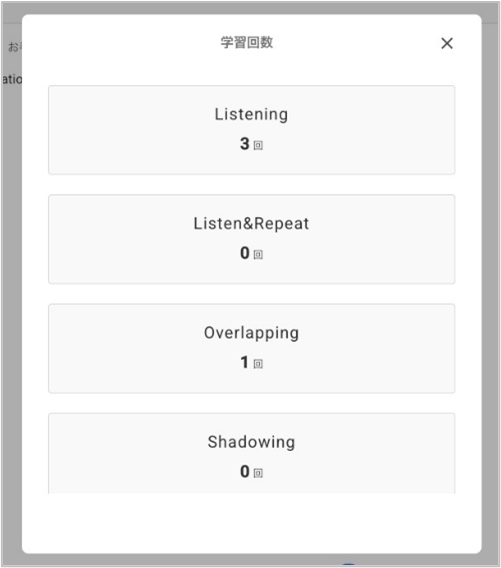
練習回数のみ表示します。
先生が目標回数の達成を提出の条件としている場合
「提出」の前に、必ず目標回数を達成する必要があります。
先生が目標回数を指定した音読メニューには鍵マークが表示されます。
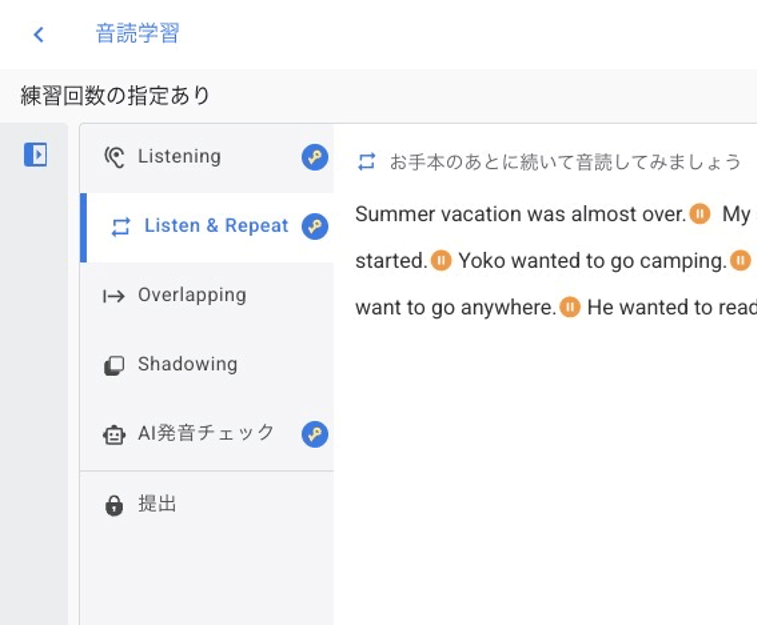
目標回数の達成前に「提出」メニューを選択すると、残りの練習回数のガイドが表示されます。
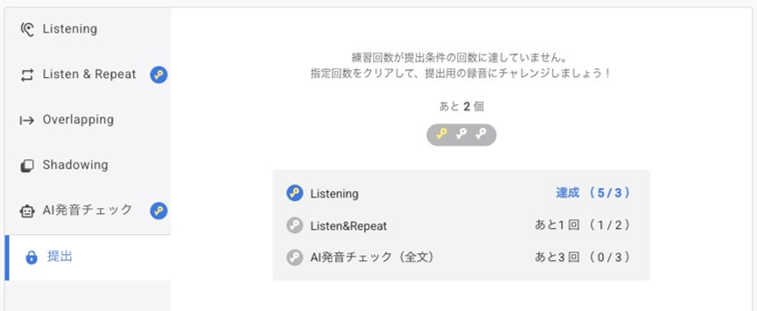
目標回数を達成するとカギを獲得し、「提出」メニューを選択できるようになります。

評価を確認する
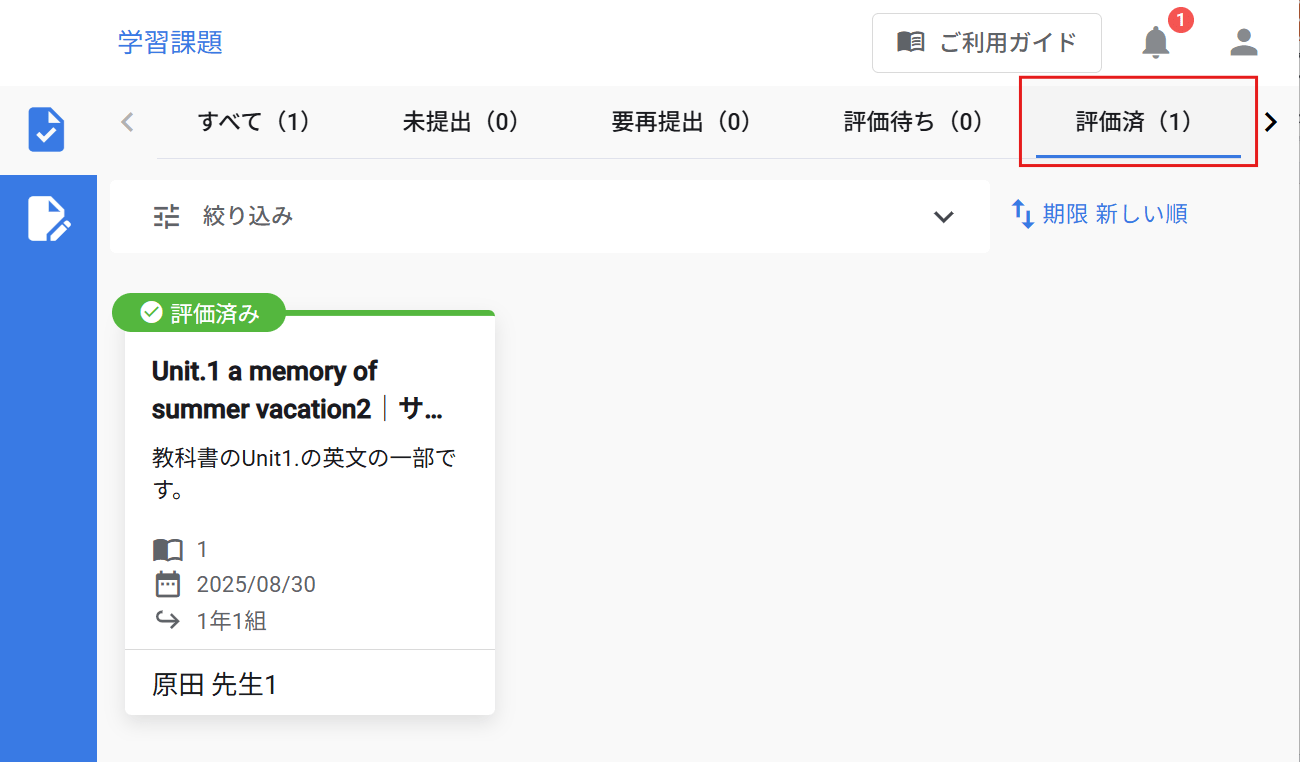
録音を提出した後、先生が評価を確定すると、以下の画面で評価を確認できます。
1Qulmeeトップ画面で「評価済」のタブを選択
2画面左に評価の点数・コメント・発音AIチェックの結果が、画面右に発音の改善方法が表示されます。表示内容は学校の設定状況によって異なります。
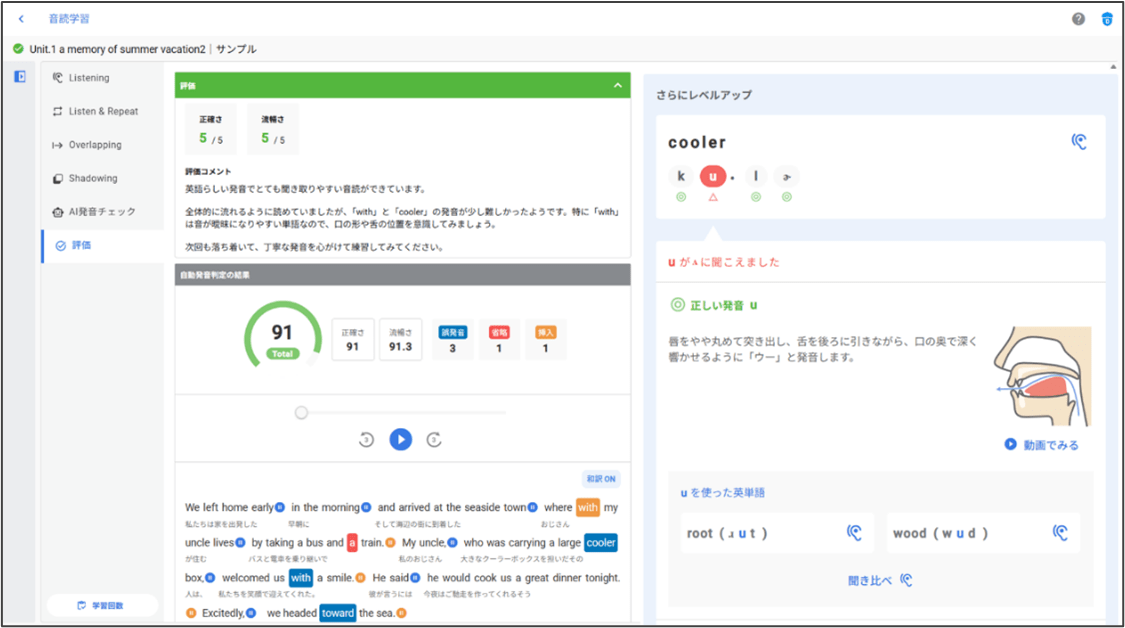
自動発音判定の結果は、AIのフィードバックに基づく内容であり、常に正確であるとは限りません。また環境・端末要因に影響されるため、極端に点数が低い場合は「静かな環境で録音する」「声量を大きくする」などしてください。
発音の改善方法の見方
画面左の発音AIチェックの結果画面で、任意の単語を選択すると、画面右に音素単位の判定結果と発音の改善方法が表示されます。
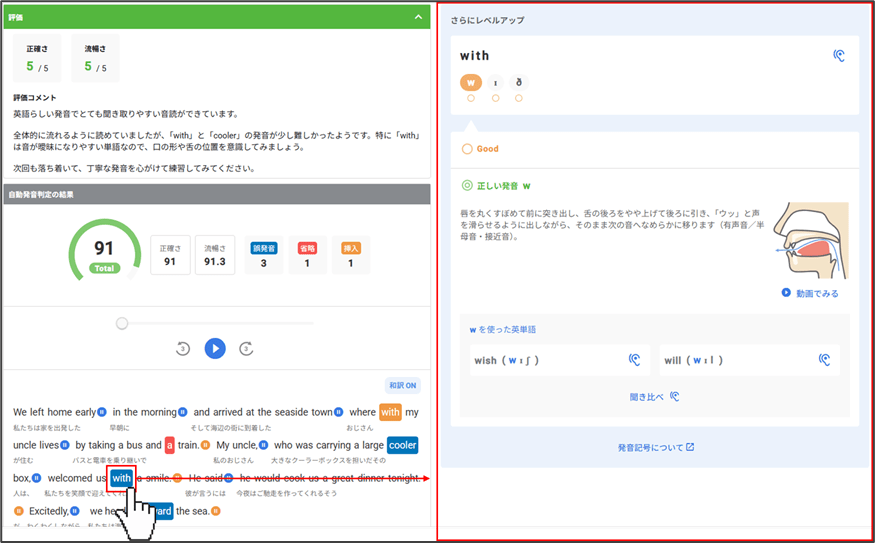
発音の聞き比べ
発音の改善方法画面の「 」を選択すると、単語の正しい発音を確認できます。
また、「聞き比べ」を選択すると、選択中の音素と同じ音素をもつ単語の発音を聞き比べることができます。
」を選択すると、単語の正しい発音を確認できます。
また、「聞き比べ」を選択すると、選択中の音素と同じ音素をもつ単語の発音を聞き比べることができます。